Windows XP etiketine sahip kayıtlar gösteriliyor. Tüm kayıtları göster

27 Ocak 2011 Perşembe

Dosyayı Direk Silme

Eğer bir dosyayı direk olarak silmek istiyorsak dosyayı veya dosyaları fare ile seçtikten sonra [SHİFT]+[DELETE] tuşlarına basmamız gerekir. Bunu yaptığımızda silme işlemini onaylamamızı isteyen bir uyarı penceresi çıkar. Silmek istiyorsak "Evet" seçeneğini seçmemiz gerekir. Dikkat etmemiz gereken nokta ise bu işlem sonunda silinen dosyayı geri getirmek mümkün olmaz.

Eğer bu işlemi silinen tüm dosyalar için yapmak istiyorsak yani silinen dosyaların Geri Dönüşüm Kutusuna gönderilmeden direk silinmesini istiyorsak bunun içim aşağıdaki yolu izlememiz gerekir.

"Geri Dönüşüm Kutusuna sağ tıklayıp özelliklere girin.


Kırmızı kutu içerisinde gösterilen bölümü işaretleyin ve sırasıyla "UYGULA" ve "TAMAM" butonlarına basın. Bu işlem sonucu silinen dosyalarınız direk olarak geri yüklenemeyecek şekilde silinir.

9 Ocak 2011 Pazar

Başlat Menüsü Görünümünü Değiştirme

 
Başlat menümüz yukarıdaki 1 veya 2 numaralı şekildedir. İstersek Başlat Menüsü görünümünü değiştirebiliriz. Bunun için aşağıdaki yolu izleyerek Görev Çubuğu ve Başlat Menüsü ayarlarını açalım.

Başlat - Denetim Masası - Görev Çubuğu ve Başlat Menüsü 


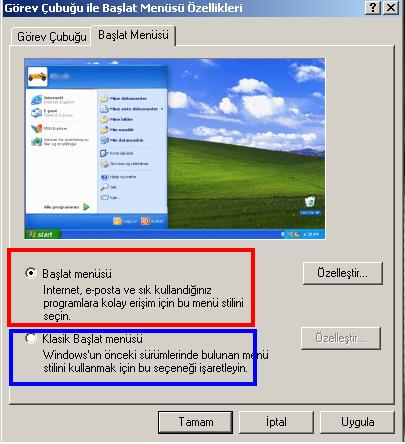
Aşağıdaki gibi bir ayar penceresi açılacaktır. (Alternatif olarak Görev Çubuğuna sağ tıklayıp Özellikler seçeneği de seçilebilir)


 Resimdeki kırmızı kutudaki seçenek ilk resimdeki 2 numaralı görünümü, mavi kutudaki seçenek ise ilk resimdeki 1 numaralı görünümü verecektir. İstediğimiz görünümü seçtikten sonra sırası ile "Uygula" ve "Tamam" butonlarına basarsak işlem tamamlanacaktır.

6 Ocak 2011 Perşembe

Disk Birleştirme

Bilgisyarımızdaki dosyalar birçok sebepten ötürü bir süre sonra parçalanmaya başlarlar. Yani aynı dosyaya ait parçalar sabitdiskin farklı yerlerine dağılabilir. Bunun sonucunda bilgisayarımız dosyayı okumakta güçlük çekecek, kısa süreli donmalar meydana gelecek ve hatta bilgisayarımızdan garip sesler çımaya başlayacaktır. Bu dosya parçalarını biraraya getirmek gayet kolaydır. Windows XP içerisinde bunu yapan bir program zaten vardır. Açmak için aşağıdaki yolu izlemeniz yeterlidir.

Başlat - Tüm Programlar - Donatılar - Sistem Araçları - Disk Birleştirme

Eğer  yukarıdaki yolu düzgün izlemişseniz aşağıdaki gibi bir program açılacaktır.

Bu aşamadan sonra yapmanız gereken işlem kolaydır. Yeşil kutu içindeki disk bölümlerinden birleştirmek istediğiniz bölümü seçebilirsiniz.
Diskin birleştirmeye ihtiyacı olup olmadığına bakmak istiyorsanız Sarı kutu içindeki "İncele" butonuna basabilirsiniz. Size işlem sonucunda ayrıntılı bir rapor verecektir.
Direk olarak birleştirmek isterseniz Turuncu kutu içindeki "Birleştir" butonuna basmanız yeterlidir.
Bu işlem diskinizin boyutuna, doluluk oranına ve parçalanma boyutuna bağlı olarak 5 Dk ile2 saat arası sürebilir.
Burada dikkat etmemiz gereken bir nokta vardır. Birleştirilecek diskte en %15 boş alan olması gerekmektedir. Bu boş alan oranını  Yeşil kutu içinde en sağdaki sütundan öğrenebiliriz.

Masaüstü Simgeleri

Bazen yanlışlıkla da olsa masaüstünde bulunan Bilgisayarım, belgelerim gibi simgelerimizi silebiliyoruz. Sözkonusu simgeleri geri getirmek gayet kolaydır. Windows XP de nasıl yapıldığını yazacağım. Vista veya Win7'yi daha sonra eklerim.
Önceleikle Masaüstünde boş bir yere farenin sağ tuşu ile tıklıyoruz ve açılan menüde en altta bulunan "Özellikler" seçeneğini seçiyoruz. Aşağıdaki gibi bir pencere açılması lazım.

Yukarıdaki resimde mavi yuvarlağın içinde görülen Masaüstü sekmesine geçiyoruz. Ardından Kırmızı yuvarlağın içinde görülen "Masaüstünü Özelleştir..." butonuna basıyoruz.

Yukarıda pencere açılacaktır. Kırmızı dikdörtgen içindeki seçeneklerden görünmesini istediğimiz simgenin önündeki kutuya işaret koyuyoruz. En son işlem olarak "Tamam" butonuna basarak penceeleri kapatıyoruz.

5 Ocak 2011 Çarşamba

Disk Temizleme

Diskte fazladan yer kaplayan geçici dosya ve çöpleri silmemizi sağlayan programı açmak için aşağıdaki yol izlenir. (Sistemin Windows XP ve Vista olması farketmez aynı şekilde yapılıyor.)

Başlat - Tüm Programlar - Donatılar - Sistem Araçları - Disk Temizleme


Doğru yol izlenmişse yukarıdaki resme benzer bir program açılır. Sistemin kurulu olduğu disk bölümü seçilir. "Tamam" butonuna basılır.
Yukarıdaki ekran gelinceye kadar bekleyin. Listeden silinmesini istediğiniz gereksiz/geçici dosyaları işaretleyip "Tamam" butonuna basın. Hepsi bu...