30 Nisan 2012 Pazartesi

Şapkalı Harfleri Yapma


yukarıdaki harfleri bilgisayarda yazmak için yapılması gerekenler şunlar.

Klavyeden SHİFT + 3 (w ve e harflerinin üstündeki üç rakamı) tuşlarına bastıktan sonra Shift'ten elimizi çekip ilgili harfe basmak. bakın nasıl yapıyorum... â ê î ô û ...  bu böyle gider...

27 Ocak 2011 Perşembe

Dosyayı Direk Silme

Eğer bir dosyayı direk olarak silmek istiyorsak dosyayı veya dosyaları fare ile seçtikten sonra [SHİFT]+[DELETE] tuşlarına basmamız gerekir. Bunu yaptığımızda silme işlemini onaylamamızı isteyen bir uyarı penceresi çıkar. Silmek istiyorsak "Evet" seçeneğini seçmemiz gerekir. Dikkat etmemiz gereken nokta ise bu işlem sonunda silinen dosyayı geri getirmek mümkün olmaz.

Eğer bu işlemi silinen tüm dosyalar için yapmak istiyorsak yani silinen dosyaların Geri Dönüşüm Kutusuna gönderilmeden direk silinmesini istiyorsak bunun içim aşağıdaki yolu izlememiz gerekir.

"Geri Dönüşüm Kutusuna sağ tıklayıp özelliklere girin.


Kırmızı kutu içerisinde gösterilen bölümü işaretleyin ve sırasıyla "UYGULA" ve "TAMAM" butonlarına basın. Bu işlem sonucu silinen dosyalarınız direk olarak geri yüklenemeyecek şekilde silinir.

20 Ocak 2011 Perşembe

Dosyaları Kurtarılamayacak Şekilde Silme

Bildiğiniz gibi bilgisayarda silinen bir dosya bazı programlar aracılığıyla geri getirilebilir. Daha önceki bir başlıkta bunun basit bir şekilde nasıl yapılacağını yazmıştım.
Bu yazının konusu ise dosyaları geri getirilemeyecek şekilde silmek. Bu işlem için File Shredder isimli ücretsiz programa ihtiyacımız var. İnternette arayabilir veya buraya tıklayarak indirebilirsiniz.
Programın kurulumunu bitirip açtığınızda aşağıdaki gibi bir ekranla karşılaşacaksınız.


Güvenli bir şekilde silmek istediğimiz dosyalarımız var ise kırmızı kutu içindeki "Add File(s)" butonu yardımıyla seçiyoruz. Eğer bir klasörün tamamını silmek istiyorsak "Add Folder(s)" butonu ile bir klasörün tamamını seçebiliriz. Seçim işlemi bittiğinde en altta yeşil renkle gösterilen "Shred Files Now..." butonuna basıyoruz. Bu işlem sonucu seçtiğimiz dosyalar ve klasörler ggeri getirilemeyecek şekilde siliniyor.
Peki daha önce sildiğimiz dosya ve klasörlerden tamamen nasıl kurtulacağız. Bunun için mavi kutu içinde görülen "Shred Free Disk Spaces" butonuna basıyoruz. Aşağıdaki pencere açılıyor.


Bu pencerede mor renkle görülen kısımdan eski dosyalarımızın tamamen silinmesini istediğimiz disk bölümünü seçiyoruz. Sarı renkli bölümden silme işlemi yapılırken kullanılacak yöntemi seçiyoruz. Seçili olan yöntem yeterlidir. Son işlem olarak "Next" butonuna basıyoruz ve daha sonra "Start" butonuna basarak işlemi bitiriyoruz. İşlem saeçtiğimiz yöntem ve disk boyutumuza bağlı olarak biraz uzun sürebilir.

9 Ocak 2011 Pazar

Başlat Menüsü Görünümünü Değiştirme

 
Başlat menümüz yukarıdaki 1 veya 2 numaralı şekildedir. İstersek Başlat Menüsü görünümünü değiştirebiliriz. Bunun için aşağıdaki yolu izleyerek Görev Çubuğu ve Başlat Menüsü ayarlarını açalım.

Başlat - Denetim Masası - Görev Çubuğu ve Başlat Menüsü 


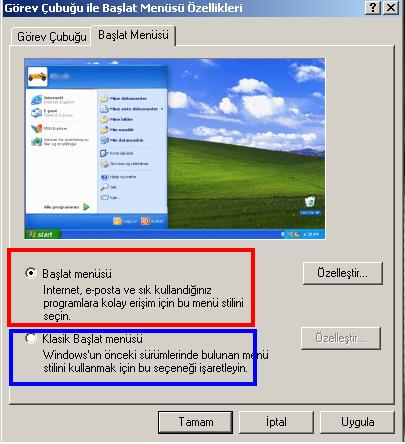
Aşağıdaki gibi bir ayar penceresi açılacaktır. (Alternatif olarak Görev Çubuğuna sağ tıklayıp Özellikler seçeneği de seçilebilir)


 Resimdeki kırmızı kutudaki seçenek ilk resimdeki 2 numaralı görünümü, mavi kutudaki seçenek ise ilk resimdeki 1 numaralı görünümü verecektir. İstediğimiz görünümü seçtikten sonra sırası ile "Uygula" ve "Tamam" butonlarına basarsak işlem tamamlanacaktır.